
Kategori: Jobbrelaterat
Utvecklare: Adobe
 Verifierad app


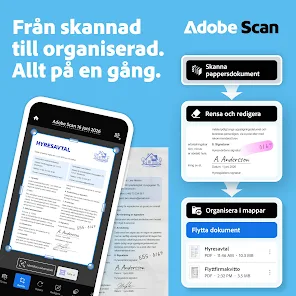
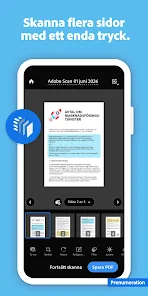
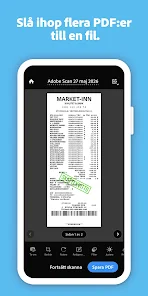
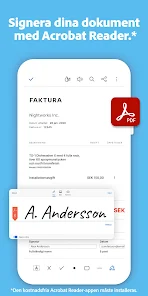
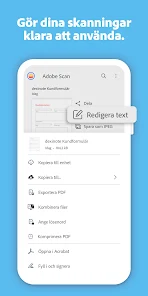
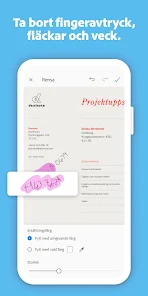
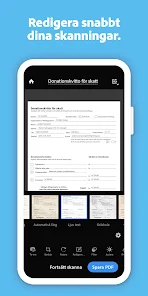
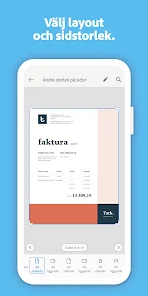
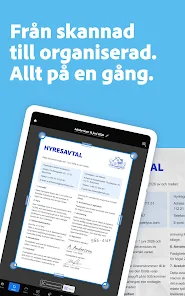
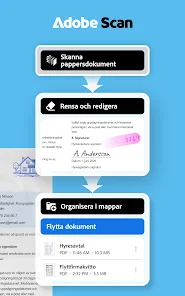
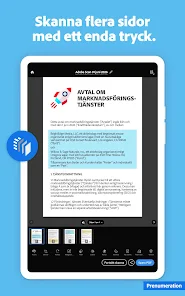
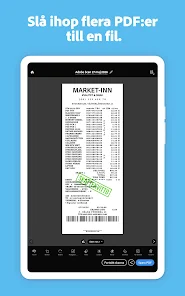
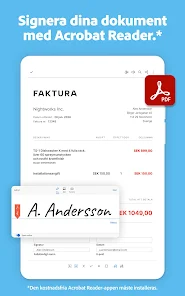
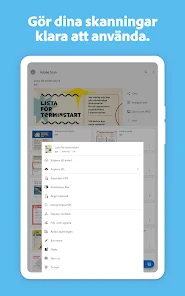

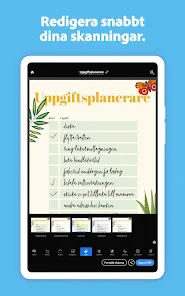
Adobe Scan: PDF scanner & OCR är en kraftfull app som gör det enkelt att digitalisera dokument och bilder. Med en rad imponerande funktioner är den ett utmärkt verktyg för både privatpersoner och företag. Här är några av de mest framträdande funktionerna:
Jag har använt Adobe Scan i flera olika situationer, både i mitt arbete och i min vardag. En av de mest minnesvärda stunderna var när jag behövde skanna in ett viktigt dokument inför en presentation. Jag var på väg till mötet och insåg att jag hade glömt att ta med pappret. Med hjälp av Adobe Scan kunde jag snabbt skanna in dokumentet med min telefon, justera det automatiskt och spara det som en PDF. Det var en lättnad att veta att jag kunde lita på appen för att få jobbet gjort snabbt och effektivt.
UI/UX i Adobe Scan är intuitiv och användarvänlig. När jag öppnar appen möts jag av en ren och enkel layout som gör det lätt att navigera. Skanningsprocessen är smidig; jag trycker bara på en knapp för att börja skanna och appen gör resten. Prestandan är imponerande, med snabba skanningar och minimal fördröjning. Efter att ha använt appen flera gånger känner jag att den verkligen lever upp till förväntningarna och gör det enkelt att hantera mina dokument digitalt.
Adobe Scan är gratis att ladda ner och använda, vilket gör den till ett utmärkt alternativ för dem som söker en kostnadseffektiv lösning för dokumenthantering. Det finns dock premiumfunktioner tillgängliga via Adobe Document Cloud, vilket kan vara värt att överväga för användare som behöver mer avancerade funktioner, som större lagringsutrymme eller ytterligare redigeringsverktyg.
Adobe är kända för att regelbundet uppdatera sina appar, och Adobe Scan är inget undantag. Jag har märkt att appen får nya funktioner och förbättringar med jämna mellanrum, vilket visar att företaget lyssnar på användarnas feedback. Supporten är också tillgänglig via Adobes officiella webbplats, där användare kan hitta hjälp och svar på vanliga frågor. Detta ger en extra trygghet för dem som använder appen i professionella sammanhang.
För svenska användare är säkerhet och integritet av största vikt, och Adobe Scan tar dessa frågor på allvar. Appen är tillgänglig på både App Store och Google Play, vilket innebär att den följer strikta riktlinjer för säkerhet och dataskydd. Vid registrering krävs viss personlig information, men Adobe har en tydlig integritetspolicy som förklarar hur dessa uppgifter används och skyddas.
Det är också värt att notera att Adobe Scan inte visar annonser, vilket ger en renare användarupplevelse. Det finns ingen spårning av användarbeteende i appen, vilket ytterligare stärker känslan av säkerhet. Som användare kan jag känna mig trygg med att mina dokument och personuppgifter hanteras på ett ansvarsfullt sätt.

 Skanna dokument snabbt och enkelt med din smartphone. Automatisk bildbeskärning för perfekta skanningar. Inbyggd OCR för att konvertera text till redigerbar format. Dela skannade filer direkt via e-post eller molntjänster. Användarvänligt gränssnitt för smidig navigering och hantering.
 Begränsad funktionalitet i gratisversionen kan frustrera användare. OCR-kvaliteten varierar beroende på dokumentets tydlighet. Annonser kan störa användarupplevelsen och flödet.

I wrote this (below) a few weeks ago and got a reply that I should contact them so that they could help me, but a few more weeks have passed after I did but they never responded. "I subscribed to a free trial but never got a confirmation email. Not until a month had passed, I got an email from them, but by that time it was too late to cancel without paying. They say they've sent a confirmation email but I never received any. It seems they're doing that on purpose so you'll forget to cancel it."
Unusable without account
Extremt lättanvänd och användbart!!
Funkar riktigt bra för att skanna till pdf-filer
Helt klart bästa
Recensionskälla: Offentliga användarrecensioner från Google Play Butik.
Adobe Scan är gratis att ladda ner och använda, men vissa avancerade funktioner kan kräva en prenumeration.
Du kan hantera eller avsluta din prenumeration genom att gå till inställningarna i appen eller via din appbutik, där du kan se dina prenumerationer och göra ändringar.
Du kan kontakta supporten via appens hjälpavsnitt eller genom att besöka Adobes officiella webbplats för att få hjälp och skicka feedback.
Ja, en internetanslutning krävs för att ladda upp skannade dokument till Adobe Cloud och för att använda vissa funktioner, men appen kan också användas offline för att skanna dokument.
Ja, Adobe Scan samlar in viss information för att förbättra tjänsten och användarupplevelsen, men du kan läsa mer om deras integritetspolicy för detaljer om vilken information som samlas in.
Du kan få hjälp med ditt konto genom att kontakta kundtjänst eller besöka Adobes supportwebbplats.
Du kan nå kundtjänst via appens hjälpavsnitt eller besöka Adobes webbplats för support.
Öppna appen och tryck på "Logga in" för att ange dina Adobe-kontouppgifter.
Du kan inte ändra ditt kundnummer själv, men du kan kontakta kundtjänst för hjälp.
Du kan återfå ditt kundnummer genom att logga in på ditt Adobe-konto och gå till kontoinställningarna.
FÖRBÄTTRINGAR:• Prestanda och stabilitet.











 Google Play
  App Store