

Kategori: Produktivitet
Utvecklare: Microsoft Corporation
 Verifierad app


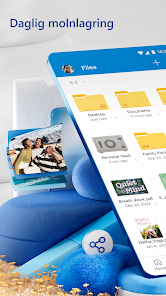
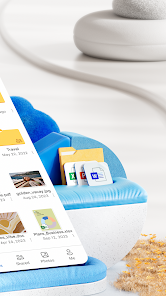
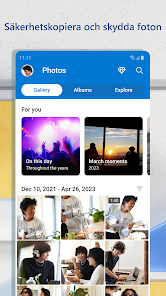
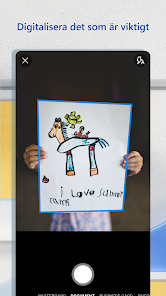
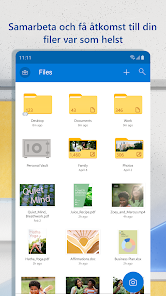
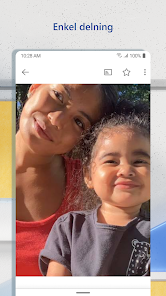
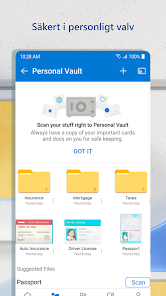
Microsoft OneDrive är en kraftfull molnlagringstjänst som erbjuder en rad funktioner för att underlätta lagring och delning av filer. Här är några av de mest framträdande funktionerna:
Som en frilansande grafisk designer använder jag Microsoft OneDrive dagligen för att lagra och dela mina projekt. När jag arbetar med kunder skickar jag ofta stora filer som designmockups. Med OneDrive kan jag enkelt ladda upp dessa filer och dela en länk med mina kunder, vilket gör det enkelt för dem att ge feedback. Dessutom säkerhetskopierar jag alla mina arbetsfiler automatiskt, vilket ger mig sinnesro när jag arbetar med flera projekt samtidigt.
UI/UX i Microsoft OneDrive är intuitiv och användarvänlig. Jag uppskattar hur enkelt det är att navigera mellan mappar och filer. När jag öppnar appen ser jag en översikt över mina senaste filer, vilket gör det lätt att hitta det jag behöver. Prestandan är också imponerande; jag har aldrig upplevt några större förseningar, även när jag laddar upp stora filer. Det övergripande intrycket är att OneDrive är en pålitlig och effektiv lösning för mina lagringsbehov.
Microsoft OneDrive erbjuder en gratisversion med 5 GB lagringsutrymme, vilket är tillräckligt för grundläggande användning. För mer lagringsutrymme finns det olika betalalternativ, inklusive 100 GB för en månatlig avgift. Dessutom kan du få tillgång till OneDrive som en del av Microsoft 365-abonnemanget, vilket ger dig 1 TB lagringsutrymme och tillgång till hela sviten av Microsofts produktivitetsverktyg. Detta gör OneDrive till ett kostnadseffektivt alternativ för både privatpersoner och företag.
Microsoft är kända för att regelbundet uppdatera sina produkter, och OneDrive är inget undantag. Jag har märkt att nya funktioner och förbättringar ofta rullas ut, vilket gör appen ännu mer användbar. När det kommer till support erbjuder Microsoft omfattande hjälp genom sin webbplats och community-forum. Jag har också haft nytta av deras chattfunktion för att få snabb hjälp med specifika frågor, vilket har gjort min användarupplevelse ännu bättre.
För svenska användare är säkerhet och integritet av största vikt, och Microsoft OneDrive tar dessa frågor på allvar. Enligt information från App Store och Google Play använder OneDrive kryptering både under överföring och lagring av data, vilket skyddar dina filer från obehörig åtkomst. Vid registrering krävs grundläggande personuppgifter, men Microsoft har en tydlig integritetspolicy som förklarar hur dessa uppgifter används och skyddas.
Det är också värt att notera att OneDrive inte visar annonser eller har spårningsbeteende som kan påverka användarens integritet. Detta gör att jag känner mig trygg med att använda tjänsten för både personliga och professionella filer, utan att behöva oroa mig för att mina uppgifter säljs eller används på ett oetiskt sätt.

 Säker lagring av filer med automatisk backup Enkel delning av dokument med kollegor och vänner Tillgång till filer från alla enheter och plattformar Integreras smidigt med Microsoft Office-appar Generösa lagringsutrymmen för både privat och företagsbruk
 Begränsad lagringskapacitet i gratisversionen kan vara frustrerande. Synkroniseringsproblem kan leda till förlorad tid och data. Integritetsfrågor kring datalagring och delning är oroande.
what's not to like?!

bra
jättebra
Inga mail kommer längre när jag klickat på synkronisera One drive, idag!
Den är nog bra men krånglat nu för mig. Kan inte öppna vissa dokument 😬
Recensionskälla: Offentliga användarrecensioner från Google Play Butik.
Ja, Microsoft OneDrive erbjuder en gratisversion med begränsad lagringskapacitet, samt en provperiod för premiumfunktioner.
Du kan hantera eller avsluta din prenumeration på Microsoft OneDrive genom att gå till inställningarna för ditt Microsoft-konto och följa anvisningarna där.
Du kan kontakta support för Microsoft OneDrive via deras officiella webbplats eller genom att använda hjälpavsnittet i appen för att skicka feedback.
Ja, för att ladda upp, ladda ner eller synkronisera filer med Microsoft OneDrive krävs en internetanslutning.
Ja, Microsoft OneDrive samlar in viss information om användare för att förbättra tjänsten och säkerheten, men de följer strikta sekretesspolicyer.
Du kan aktivera ditt konto genom att följa länken i aktiveringsmejlet som skickades till dig.
Du kan kontakta kundtjänst via supportwebbplatsen eller ringa deras supportnummer för hjälp med synkroniseringsproblem.
Du kan nå kundtjänst via Microsofts supportwebbplats eller genom att ringa deras supportnummer. Se till att ha ditt kundnummer tillgängligt.
Logga in på ditt konto, gå till "Säkerhet" och välj "Ändra lösenord". Följ instruktionerna för att slutföra ändringen.
Klicka på "Glömt lösenord?" på inloggningssidan och följ instruktionerna för att återställa det.
Nytt:• Fliken Minnen organiserar nu foton efter tema – resor, årstider, personer med mera• Skanna upp till 50 sidor i en enda sessionFörbättringar och korrigeringar:• Foton från samma plats visar nu den bästa bilden som omslag• Ett problem åtgärdades där säkerhetskopiering av kamerabilder kunde ladda upp filer från fel mapp• Minnesaviseringar som visades upprepade gånger för samma foton åtgärdades• Allmänna prestanda- och felkorrigeringar.










 Google Play
  App Store